
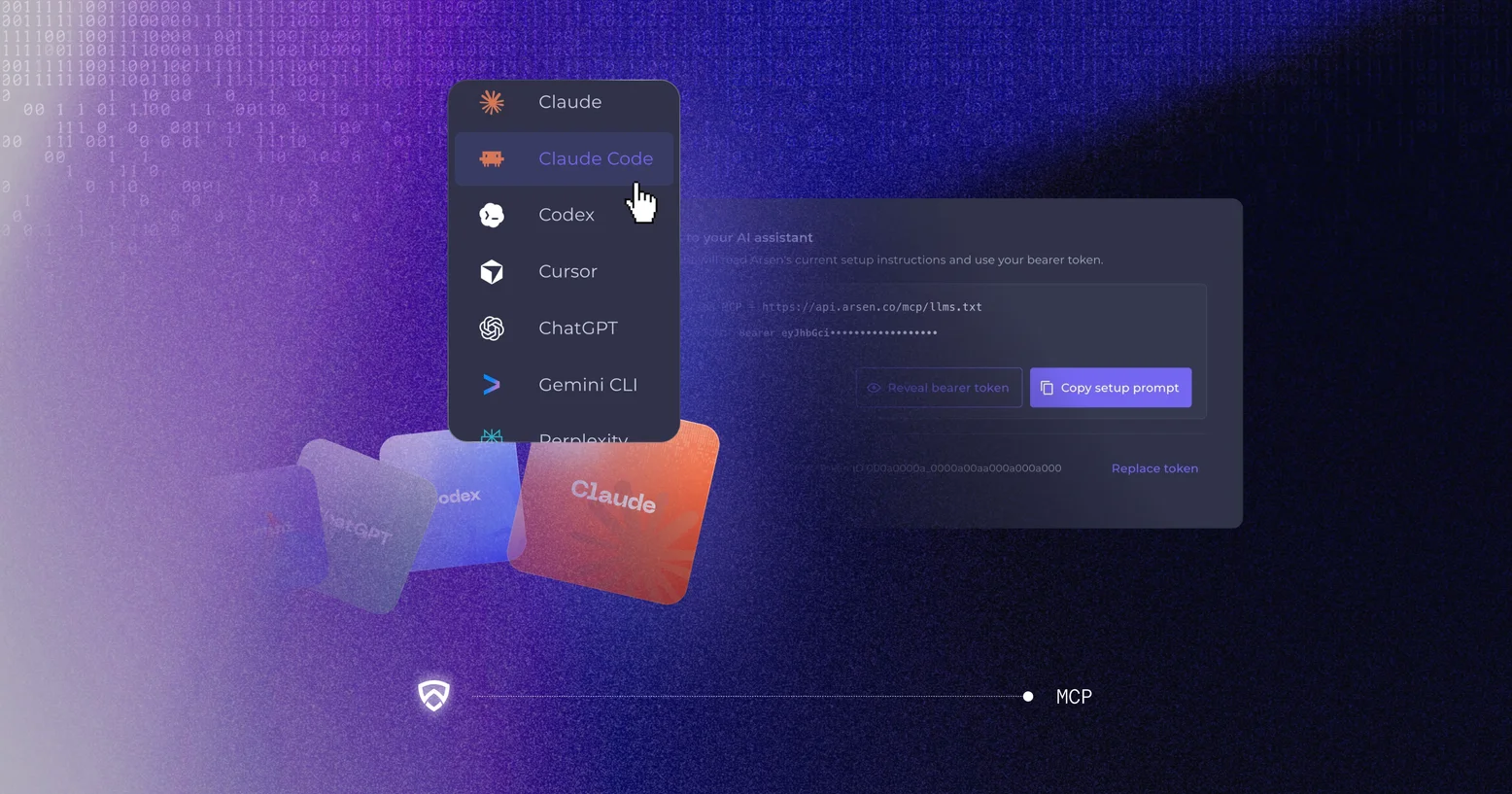
Le MCP Arsen relie votre assistant IA à Arsen : vous consultez en langage naturel les résultats de vos simulations de phishing et de votre sensibilisation, puis vous lancez des campagnes ou attribuez des leçons dans la même conversation. La connexion prend quelques minutes, et rien ne s'exécute sans votre validation.
Points clés
- Claude se connecte en un clic depuis les paramètres de votre compte Arsen. Les autres assistants se connectent avec l'URL du serveur et votre connexion Arsen.
- Vous vous connectez avec votre compte Arsen, SSO et MFA compris. Aucun jeton à copier ni à conserver.
- Les demandes de lecture renvoient les résultats des campagnes, les scores de phishing, la couverture et les groupes à prioriser, au niveau des groupes.
- Les demandes d'écriture préparent des campagnes et des attributions de leçons, et rien ne se lance avant votre validation.
- Un clic dans vos paramètres Arsen déconnecte tous les assistants.
Que fait le MCP Arsen ?
Le MCP Arsen est un serveur Model Context Protocol (MCP) qui relie les assistants IA à Arsen. Le MCP est un standard ouvert qui permet à un assistant d'utiliser les outils d'autres logiciels. Avec le MCP Arsen, votre assistant travaille sur vos propres données Arsen, dans la limite des organisations auxquelles vous avez accès.
Il remplit deux fonctions :
- Lecture : récupérer et analyser les résultats des simulations de phishing, les scores de phishing, les performances des campagnes, la couverture et les résultats de la sensibilisation, puis les transformer en synthèses, rapports ou priorités.
- Écriture : agir depuis la conversation. Votre assistant prépare une campagne de phishing, une campagne de suivi ou une attribution de leçons, vous montre ce qui va se passer, et ne lance rien avant votre validation.
Vous gardez votre assistant IA habituel et posez vos questions avec vos propres mots. Pour mieux comprendre ces résultats, notre guide du tableau de bord du risque humain explique chaque indicateur.
Quels assistants IA pouvez-vous connecter au MCP Arsen ?
Tout assistant compatible avec les serveurs MCP distants avec connexion peut se connecter. Il existe trois méthodes, selon l'assistant que vous utilisez.
Quelle que soit la méthode, vous vous connectez à Arsen dans votre navigateur avec votre compte habituel, SSO et MFA compris. Votre assistant obtient les mêmes droits que vous dans Arsen, vérifiés à chaque requête.
Comment connecter le MCP Arsen à Claude ?
Claude se connecte en un clic. Le bouton des paramètres de votre compte Arsen ouvre Claude avec le connecteur Arsen déjà renseigné : il ne vous reste qu'à vous connecter et à valider.
Comment connecter le MCP Arsen à ChatGPT ou à un autre assistant IA ?
Dans ChatGPT et les autres assistants, vous ajoutez Arsen comme connecteur personnalisé avec l'URL du serveur https://api.arsen.co/mcp. Les étapes de connexion et de validation sont les mêmes que dans Claude.
https://api.arsen.co/mcp et confirmez.Sur les offres équipe et entreprise, l'administrateur de votre espace de travail doit parfois autoriser les connecteurs personnalisés avant que vous puissiez en ajouter un.
Comment connecter le MCP Arsen à un agent de code ?
Claude Code, Cursor et les autres agents de code se connectent avec un prompt de configuration. Vous le copiez depuis les paramètres de votre compte Arsen et le collez dans votre agent, qui configure ensuite la connexion pour vous.
Que pouvez-vous faire avec le MCP Arsen une fois connecté ?
Vous pouvez interroger vos résultats et agir dans la même conversation. Les demandes de lecture renvoient des chiffres et des analyses issus de vos données Arsen. Les demandes d'écriture préparent une action, vous la montrent et ne l'exécutent qu'après votre validation.
Commencez chaque prompt par « Avec Arsen » pour que l'assistant appelle le connecteur au lieu de répondre à partir de ses connaissances générales. Si vous gérez plusieurs organisations, précisez celle qui vous intéresse.
Que pouvez-vous consulter avec le MCP Arsen ?
Les demandes de lecture couvrent vos simulations de phishing et votre programme de sensibilisation : résultats des campagnes, taux de clic, de compromission et de signalement, évolution du score de phishing, couverture des employés actifs, résultats de formation et groupes à prioriser. Votre assistant peut en tirer un débrief, une synthèse pour le comité de direction ou des preuves d'audit.
Les chiffres restent au niveau des groupes, sans nom d'employé. Le contenu des emails et les données saisies ne sont jamais renvoyés. Pour interpréter les taux obtenus, consultez les résultats à observer lors d'une simulation de phishing.
Que pouvez-vous lancer avec le MCP Arsen ?
Les demandes d'écriture permettent à votre assistant d'agir dans Arsen : préparer une campagne de phishing, programmer une campagne de suivi pour les groupes en difficulté, répartir des campagnes sur un trimestre ou attribuer des leçons de sensibilisation aux équipes qui en ont besoin. Les partenaires peuvent préparer la même campagne pour plusieurs organisations clientes à la fois.
Chaque action suit le même schéma. L'assistant présente le plan (groupes, nombre d'employés, scénario, difficulté, date), vous le validez ou le modifiez, et seulement ensuite il se lance.
Quels prompts essayer en premier ?
Les prompts ci-dessous sont prêts à l'emploi. Remplacez les mots entre crochets par votre organisation, votre période, votre groupe ou votre campagne, puis ouvrez-les dans ChatGPT ou Claude, ou copiez-les.
Prompts de lecture
Preuves d'audit ISO 27001
Conformité et préparation à l'audit
Avec Arsen, construis un rapport de preuves d'audit ISO 27001 pour [ORG] sur [PÉRIODE]. Couvre la sensibilisation à la cybersécurité et les simulations de phishing, en mettant en évidence les tendances, la couverture et les lacunes. Livre un PDF visuel avec d'abord les graphiques, puis les tableaux détaillés en annexe.
Points faibles de l'organisation
Identifier les maillons faibles de votre organisation
Avec Arsen, évalue les faiblesses de [ORG] face au risque humain sur [PÉRIODE]. Identifie les équipes vulnérables, les comportements à risque récurrents et les lacunes de sensibilisation. Classe les constats par niveau de risque et recommande des actions prioritaires. Livre un rapport PDF visuel.
Synthèse pour le comité de direction
Une vue du trimestre sur une page pour la direction
Avec Arsen, prépare une synthèse d'une page pour le comité de direction sur nos résultats de simulations de phishing pour [organisation] ce trimestre : campagnes menées, taux de clic, de compromission et de signalement, évolution du score de phishing, groupes à prioriser et actions recommandées.
Débrief d'une campagne
Ce qui s'est passé et ce qu'il faut changer
Avec Arsen, résume la campagne « [nom de la campagne] » dans [organisation] : public, scénarios et difficulté, résultats, score, et ce qu'il faut changer la prochaine fois.
Résultats par client
Pour les partenaires qui gèrent plusieurs organisations
Avec Arsen, pour chaque organisation cliente que je gère, donne les taux de clic, de compromission et de signalement des trois derniers mois et signale les clients qui demandent une attention particulière.
Prompts d'écriture
Préparer et lancer après validation
Une campagne ciblée pour un groupe
Avec Arsen, prépare une campagne de phishing pour le groupe [groupe] dans [organisation] [jour] prochain, avec un scénario Microsoft 365 difficile. Montre-moi le plan et attends ma validation avant de lancer.
Campagne de suivi
Retester les groupes en difficulté
Avec Arsen, crée une campagne de suivi pour les groupes les moins performants de « [nom de la campagne] », avec un nouveau scénario de même difficulté. Montre-moi le plan avant de lancer.
Attribuer les bonnes leçons
Cibler la formation là où les scores sont les plus bas
Avec Arsen, trouve les leçons de sensibilisation aux scores de quiz les plus bas dans [organisation] ce trimestre et propose de les attribuer aux groupes concernés. Attends ma validation avant d'attribuer.
Programme trimestriel
Une campagne par mois, avec une difficulté croissante
Avec Arsen, programme une campagne de phishing par mois pour [organisation] le trimestre prochain, avec une difficulté croissante chaque mois. Liste les trois campagnes et demande ma validation d'abord.
La même campagne pour chaque client
Pour les partenaires qui déploient un programme commun
Avec Arsen, programme notre campagne de phishing d'accueil pour toutes mes organisations clientes le [date]. Liste ce qui sera lancé pour chacune avant ma validation.
Que voit l'assistant, et comment le déconnecter ?
L'assistant ne voit que les organisations auxquelles vous avez accès dans Arsen, et chaque requête est vérifiée selon vos droits actuels. Si vos droits changent dans Arsen, la requête suivante applique les nouveaux droits. Les résultats restent au niveau des groupes, et les groupes de moins de cinq employés ne sont pas affichés.
Les réponses renvoyées par Arsen transitent par l'assistant que vous utilisez, selon votre contrat avec son fournisseur. Pour les environnements sensibles, utilisez l'assistant approuvé par votre organisation ou une offre entreprise.
Pour retirer l'accès, cliquez sur Disconnect all AI access dans les paramètres de votre compte Arsen. L'accès s'arrête pour tous les assistants connectés.
Que faire si la connexion ne fonctionne pas ?
La plupart des problèmes de connexion viennent des paramètres de l'espace de travail ou d'une demande trop vague. Vérifiez d'abord ces points :
- L'option de connecteur n'apparaît pas : sur les offres équipe et entreprise, demandez à l'administrateur de votre espace de travail d'autoriser les connecteurs personnalisés.
- L'assistant répond sans données Arsen : commencez le prompt par « Avec Arsen » et vérifiez que le connecteur Arsen est activé dans cette conversation.
- L'assistant demande quelle organisation : précisez l'organisation, ou demandez-lui d'abord de lister celles auxquelles vous avez accès.
- Une recherche de campagne ne renvoie rien : ajoutez un statut, une période ou un nom de campagne à la demande.
Questions fréquentes sur le MCP Arsen
-
Oui. Le MCP Arsen fonctionne avec votre compte Arsen et vos propres données. Si vous n'êtes pas encore client, réservez une démo et l'équipe Arsen vous le présentera sur vos propres scénarios.
-
Non. L'assistant prépare la campagne ou l'attribution de leçons et vous montre d'abord ce qui va se passer. Rien ne s'exécute avant votre validation, et vous pouvez modifier le plan avant de valider.
-
Non. Vous vous connectez à Arsen dans votre navigateur avec votre compte habituel, SSO et MFA compris. Aucun jeton à copier ni à conserver.
-
Utilisez l'assistant déjà approuvé par votre organisation. Claude se connecte en un clic depuis vos paramètres Arsen, et ChatGPT ainsi que les autres assistants compatibles avec les serveurs MCP distants se connectent avec l'URL du serveur.
-
Oui. Un partenaire peut interroger toutes les organisations clientes qu'il gère dans une même conversation, comparer les résultats et préparer la même campagne pour plusieurs clients, chaque lancement restant soumis à validation.